Un dashboard Excel, ce n’est pas un joli graphique collé sur une feuille. C’est un écran unique qui répond à des questions précises en quelques secondes, avec des filtres que l’utilisateur manipule lui-même. La différence entre un dashboard qu’on regarde et un dashboard qui sert, elle tient à quatre blocs : un modèle de données propre, des calculs fiables, des visuels adaptés et une interactivité native.
En bref
- Un dashboard est une synthèse visuelle sur un écran ; un rapport se lit en séquence ; un tableau simple se lit ligne à ligne.
- Quatre blocs à maîtriser : modèle de données, calculs, visuels, interactivité.
- Excel suffit pour la plupart des besoins ; Power BI et Looker Studio prennent le relais quand il faut publier, actualiser et modéliser à grande échelle.
- Les TCD, graphiques croisés, segments et chronologie couvrent l’interactivité sans macro.
- L’erreur numéro un reste la même partout : mélanger données et visuels dans la même feuille.
Dashboard, rapport, tableau simple : les différences
On confond souvent les trois. Or ils ne répondent pas au même besoin.
| Tableau simple | Rapport | Dashboard | |
|---|---|---|---|
| Objectif | Stocker / lister | Raconter une analyse | Piloter en un coup d’œil |
| Lecture | Ligne à ligne | Séquentielle, section par section | Instantanée, un écran |
| Structure | Liste de données | Texte, tableaux, quelques graphiques | KPI + graphiques + filtres |
| Interactivité | Aucune | Faible | Forte (segments, chronologie) |
| Format idéal | Export / saisie | Document paginé | Page unique |
Un rapport se lit une fois et se met de côté. Un dashboard se consulte tous les matins. Si votre livrable tient sur plusieurs pages à faire défiler, ce n’est pas un dashboard : c’est un rapport.
Les 4 blocs d’un dashboard Excel
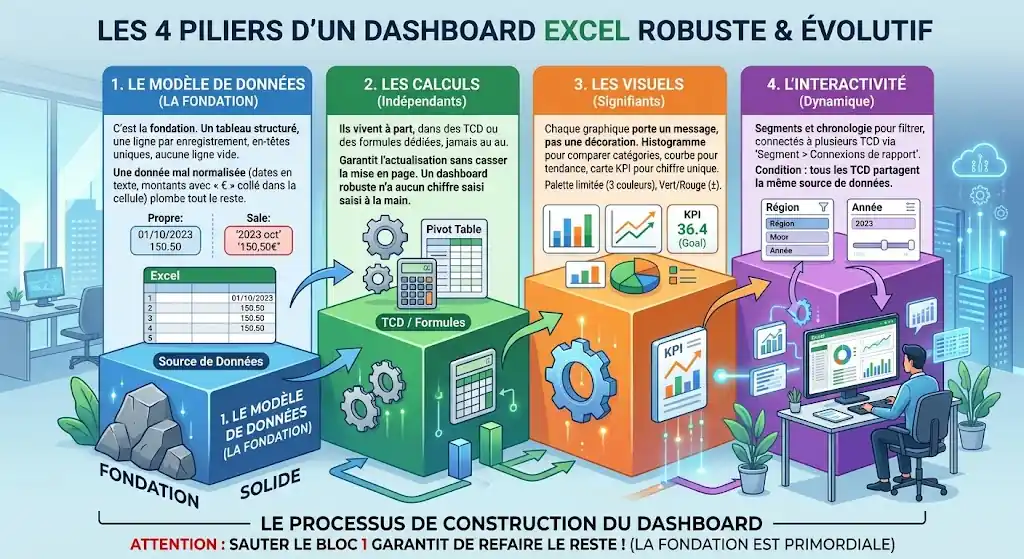
1. Le modèle de données. C’est la fondation. Un tableau structuré, une ligne par enregistrement, des en-têtes uniques, aucune ligne vide. Toutes les autres briques s’appuient dessus. Une donnée mal normalisée (dates en texte, montants avec « € » collé dans la cellule) plombe tout le reste.
2. Les calculs. Ils vivent à part, dans des TCD ou des formules dédiées, jamais au milieu du visuel. C’est ce qui garantit qu’une actualisation se propage sans casser la mise en page. Un dashboard robuste n’a aucun chiffre saisi à la main.
3. Les visuels. Chaque graphique porte un message, pas une décoration. Un histogramme pour comparer des catégories, une courbe pour une tendance, une carte KPI pour un chiffre unique. On limite la palette à trois couleurs et on réserve le vert/rouge au positif/négatif.
4. L’interactivité. Segments et chronologie pour filtrer, connectés à plusieurs TCD via Segment > Connexions de rapport. Condition technique : tous les TCD concernés partagent la même source de données.
Ces quatre blocs se construisent dans cet ordre. Sauter le premier garantit de refaire le reste.
Excel, Power BI ou Looker Studio ?
Excel n’est pas toujours le bon outil. Le choix dépend surtout de la diffusion et du volume.
| Critère | Excel | Power BI | Looker Studio |
|---|---|---|---|
| Coût de départ | Souvent inclus dans Microsoft 365 | Power BI Desktop gratuit pour créer | Version standard gratuite |
| Diffusion web | Fichier à partager, versions multiples | Service Power BI (licence payante) | Partage par lien, simple |
| Actualisation | Manuelle ou via connexion | Planifiée dans le service | Selon la source |
| Modélisation | TCD, formules | Modélisation poussée, mesures | Correcte, moins poussée |
| Sources idéales | Fichiers, exports | Écosystème Microsoft | Écosystème Google (Analytics, Sheets, BigQuery) |
En pratique : Excel pour explorer, calculer et analyser ponctuellement ; Looker Studio pour publier un rapport partageable rapidement, surtout si vos données viennent de Google ; Power BI pour du dashboard d’entreprise avec de la modélisation. Beaucoup d’équipes font Excel pour préparer, puis Looker Studio ou Power BI pour diffuser.
Créer un dashboard Excel pas à pas
- Préparez la feuille de données et convertissez-la en tableau structuré nommé (
Ctrl + T). - Créez une feuille de calculs : un TCD par angle d’analyse (par mois, par catégorie, par commercial).
- Ajoutez un graphique croisé pour chaque TCD utile (Insertion > Graphique croisé dynamique).
- Ouvrez une feuille « Dashboard » et masquez le quadrillage (Affichage).
- Placez les cartes KPI en haut : valeur actuelle et variation sur la période.
- Disposez les graphiques sur une grille alignée, du plus important au moins important.
- Ajoutez un segment principal (Analyse > Insérer un segment) et connectez-le aux TCD.
- Ajoutez la chronologie sur le champ de date et connectez-la de la même façon.
- Testez : changez un filtre, actualisez les données, vérifiez la cohérence.
- Documentez : objectif, périmètre, propriétaire, date de version, dans une feuille à part.
Les erreurs qui reviennent tout le temps
- Mélanger données et visuels dans une même feuille. Vous ne pourrez ni actualiser proprement, ni déléguer la maintenance.
- Trop de KPI. Au-delà de six indicateurs, plus personne ne sait sur quoi agir.
- Des graphiques inadaptés. Un camembert à douze parts ne se lit pas. Un graphique à deux axes qui mélange deux unités induit en erreur.
- Aucun contexte. Un chiffre sans période, sans comparaison et sans objectif ne déclenche aucune décision.
- Des plages figées (
A1:G500) dans les TCD : au premier ajout de lignes, tout casse. - Un segment non connecté à un TCD : le filtre semble « ne pas marcher ».
- Une chronologie sur du texte : la colonne doit contenir de vraies dates.
- Aucune gouvernance : sans propriétaire ni version, deux fichiers circulent et divergent en une semaine.
Questions fréquentes
Quelle est la différence entre un dashboard et un rapport Excel ?
Un dashboard tient sur un écran et se pilote avec des filtres ; un rapport se lit de façon séquentielle sur plusieurs pages et n’a pas vocation à être manipulé.
Faut-il des macros pour un dashboard Excel ?
Non. Les TCD, graphiques croisés, segments et chronologies couvrent la grande majorité des besoins, sans VBA.
Quand passer d’Excel à Power BI ou Looker Studio ?
Quand il faut publier un dashboard accessible par plusieurs personnes, actualisé automatiquement et sans conflit de versions. Excel montre alors ses limites de diffusion.
Peut-on réutiliser un modèle de tableau de bord Excel à télécharger ?
Oui, et c’est souvent le plus rapide : on récupère une structure, on remplace la feuille de données, on actualise. Vérifiez juste que le modèle sépare bien données et visuels.
Sources
- Microsoft Support – Créer et partager un tableau de bord avec Excel
- Microsoft Support – Créer un tableau croisé dynamique
- Microsoft – Tarifs Power BI
- Google Cloud – Looker Studio (tarifs)
Métadonnées SEO
- Title tag : Dashboards Excel : 4 blocs et création pas à pas
- Meta description : Dashboards Excel : différence dashboard/rapport, les 4 blocs à maîtriser, comparaison avec Power BI et Looker Studio et création pas à pas.
- Slug : dashboards-excel
- Balisage recommandé : HowTo, FAQPage