En bref
Make.com (anciennement Integromat) est une plateforme d’automatisation no-code qui connecte vos applications entre elles sans écrire une seule ligne de code. Elle s’adresse aux entrepreneurs, freelances et marketeurs qui veulent automatiser leurs tâches répétitives – prospection, facturation, publication de contenu, suivi client – et récupérer des heures chaque semaine.
Points clés à retenir :
- Plan gratuit disponible, avec 1 000 crédits/mois et 2 scénarios actifs.
- Les plans payants démarrent à environ 9 $/mois (facturation annuelle).
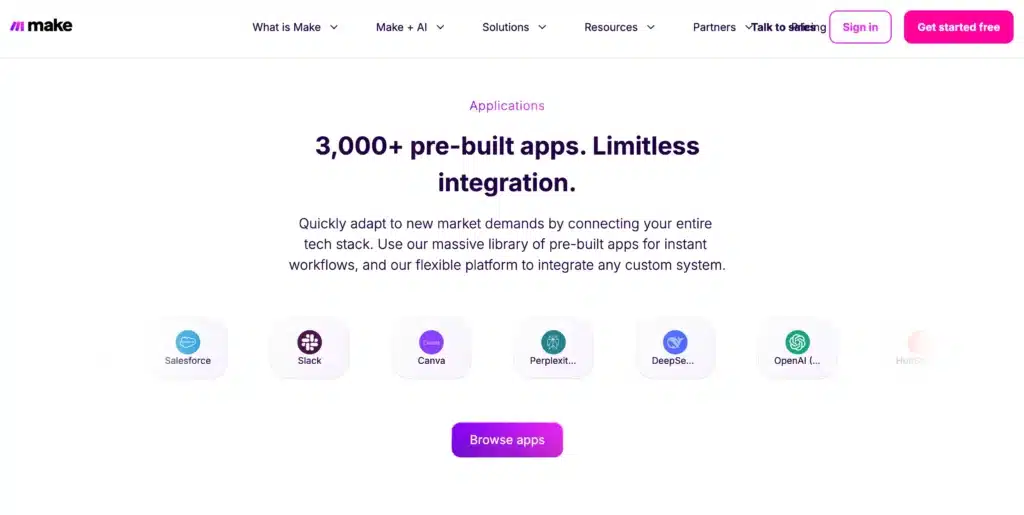
- Make connecte plus de 1 500 applications (Google Sheets, Slack, Notion, HubSpot, ChatGPT, etc.).
- Son vrai avantage : des scénarios visuels complexes avec branches, boucles et logique conditionnelle – là où Zapier atteint ses limites.
- Courbe d’apprentissage réelle, mais rentable dès les premières automatisations.
Qu’est-ce que Make.com ?
Make, lancé sous le nom Integromat en 2012 par la société tchèque Celonis, a changé de nom en 2022. L’idée de départ est simple : relier des applications entre elles pour que des actions se déclenchent automatiquement, sans intervention humaine.
Concrètement, quand un nouveau contact remplit votre formulaire Typeform, Make peut simultanément :
- Créer une fiche dans votre CRM (HubSpot, Pipedrive…)
- Envoyer un email de bienvenue via Mailchimp
- Notifier votre équipe sur Slack
- Ajouter une ligne dans Google Sheets
Tout ça en quelques secondes, sans que vous leviez le petit doigt.
Make se distingue des outils d’automatisation basiques par son interface visuelle en canvas, où vous construisez vos workflows comme un schéma. Chaque étape est un bloc, chaque connexion est une flèche. C’est intuitif une fois qu’on a compris la logique – et c’est précisément là que réside la courbe d’apprentissage.
Comment fonctionne Make : scénarios, modules et triggers
Trois concepts suffisent à comprendre 90 % de l’outil.
Le scénario
Le scénario est l’unité de base de Make. C’est votre workflow complet, de la cause à l’effet. Un scénario peut contenir deux modules ou cinquante – tout dépend de la complexité de ce que vous automatisez.
Chaque scénario peut être activé manuellement, planifié (toutes les 15 minutes, toutes les heures, une fois par jour…) ou déclenché instantanément par un événement externe.
Le module
Un module est une action précise dans un scénario. Il peut s’agir de :
- Watch (surveiller) : écouter de nouveaux emails, nouvelles lignes dans un tableur, nouveaux messages Slack…
- Search (chercher) : trouver un enregistrement dans une base de données ou un CRM
- Create / Update / Delete : créer, modifier ou supprimer des données dans une application
- Transform : formater, filtrer ou transformer des données entre deux étapes
Chaque application connectée propose ses propres modules. Google Sheets en a une vingtaine. ChatGPT en a une dizaine. Vous les assemblez comme des pièces de Lego.
Le trigger
Le trigger (déclencheur) est le premier module du scénario – celui qui met tout en marche. Il en existe trois types :
- Trigger instantané (webhook) : Make reçoit une notification en temps réel dès qu’un événement se produit. Idéal pour les formulaires, les paiements Stripe, les nouveaux abonnés.
- Trigger polling : Make vérifie périodiquement si de nouvelles données sont disponibles (nouveaux emails, nouvelles lignes…). La fréquence dépend de votre plan.
- Trigger planifié : Make exécute le scénario à heure fixe, comme une tâche cron.
Astuce pratique : sur le plan gratuit, l’intervalle minimum entre deux exécutions est de 15 minutes. Sur les plans payants, vous pouvez descendre à 1 minute.
Les fonctionnalités avancées
Ce qui fait vraiment la différence avec Make, c’est la possibilité d’ajouter de la logique métier dans vos scénarios :
- Routeurs : créer des branches conditionnelles (« si le lead vient de LinkedIn, faire X ; sinon, faire Y »)
- Filtres : n’exécuter une étape que si certaines conditions sont remplies
- Itérateurs et agrégateurs : traiter des listes d’éléments un par un, puis les regrouper
- Gestion des erreurs : définir ce qui se passe si un module échoue
- Variables et fonctions : manipuler les données avec des formules (date, texte, maths)
C’est cette richesse qui distingue Make d’un simple outil « si ça, alors ça ».
Les tarifs Make.com en 2025
Make propose quatre niveaux de plans. Depuis 2025, l’unité de facturation est le crédit (anciennement « opération »). Chaque action exécutée dans un scénario consomme un ou plusieurs crédits.
| Plan | Prix (annuel) | Crédits/mois | Scénarios actifs | Intervalle min. |
|---|---|---|---|---|
| Free | 0 $ | 1 000 | 2 | 15 min |
| Core | ~9 $/mois | 10 000 | Illimité | 1 min |
| Pro | ~16 $/mois | 10 000 | Illimité | 1 min |
| Teams | ~29 $/mois | 10 000 | Illimité | 1 min |
| Enterprise | Sur devis | Personnalisé | Illimité | 1 min |
Ce qu’il faut savoir sur les crédits :
- Un scénario simple (2-3 modules) consomme environ 2-3 crédits par exécution.
- Avec 10 000 crédits/mois et un scénario qui tourne 100 fois par jour, vous avez largement de quoi faire.
- Les plans Core, Pro et Teams proposent tous 10 000 crédits de base, mais diffèrent sur les fonctionnalités (historique d’exécution, gestion d’équipe, priorité de support).
- Des crédits supplémentaires peuvent être achetés à la demande.
Pour un freelance ou un entrepreneur solo, le plan Core à ~9 $/mois couvre la grande majorité des besoins. Le plan Pro devient pertinent si vous avez besoin de l’historique d’exécution étendu ou de fonctionnalités de débogage avancées.
Cas d’usage et exemples d’automatisation concrets
Voici les scénarios Make les plus rentables selon le profil.
Pour les freelances
Automatisation de la facturation Quand vous passez un projet en « Livré » dans Notion ou Trello, Make génère automatiquement la facture dans Pennylane ou QuickBooks, envoie le PDF au client par email et archive le projet.
Relances clients automatiques Un formulaire de contact non suivi depuis 48h déclenche un email de relance personnalisé – sans que vous ayez à surveiller votre CRM.
Suivi de temps et reporting Make synchronise vos entrées Toggl ou Clockify dans un Google Sheets de reporting hebdomadaire, prêt à partager avec vos clients.
Pour les marketeurs
Capture et qualification de leads Un formulaire Typeform → Make enrichit le contact via Clearbit → le score selon vos critères → l’ajoute à la bonne séquence email dans ActiveCampaign → notifie le bon commercial sur Slack.
Publication de contenu multicanal Un article publié sur WordPress déclenche la création d’un post LinkedIn, d’un tweet et d’un résumé newsletter – le tout via ChatGPT pour adapter le ton à chaque canal.
Reporting marketing automatisé Make consolide chaque semaine les données de Google Analytics, Meta Ads et votre CRM dans un tableau de bord Google Sheets partagé avec votre équipe.
Pour les entrepreneurs
Onboarding client automatisé Un paiement Stripe réussi déclenche : création du compte client, envoi du contrat DocuSign, invitation Slack, ajout dans le CRM et création du projet dans Asana.
Veille concurrentielle Make surveille les mentions de vos concurrents sur le web (via des flux RSS ou des alertes) et vous envoie un résumé quotidien par email ou Slack.
Support client intelligent Un email entrant est analysé par ChatGPT, catégorisé, et routé vers le bon agent ou la bonne réponse automatique selon le type de demande.
Comment démarrer avec Make : étapes pratiques
Pas besoin d’être développeur. Voici comment lancer votre première automatisation en moins d’une heure.
Étape 1 : Créer un compte gratuit
Rendez-vous sur make.com et créez un compte. Le plan gratuit suffit largement pour tester et construire vos premiers scénarios.
Étape 2 : Identifier votre première tâche à automatiser
Commencez petit. Choisissez une tâche que vous faites manuellement au moins 3 fois par semaine. Exemple : copier les réponses d’un formulaire Google dans un tableur.
Étape 3 : Créer un nouveau scénario
Dans le tableau de bord, cliquez sur « Create a new scenario ». Le canvas s’ouvre – c’est votre espace de travail visuel.
Étape 4 : Ajouter le trigger
Cliquez sur le premier cercle pour choisir votre application de départ (Google Forms, Typeform, Gmail, Stripe…) et sélectionnez le module déclencheur correspondant.
Étape 5 : Connecter votre compte
Make vous demande d’autoriser l’accès à l’application via OAuth. C’est sécurisé et révocable à tout moment depuis votre compte.
Étape 6 : Ajouter les modules suivants
Cliquez sur le « + » pour ajouter la prochaine action. Mappez les données du trigger vers les champs du module suivant (par exemple : « Nom du répondant » → champ « Prénom » dans votre CRM).
Étape 7 : Tester et activer
Cliquez sur « Run once » pour tester le scénario avec de vraies données. Vérifiez que tout fonctionne, corrigez si besoin, puis activez le scénario. Il tourne désormais en autonomie.
Conseil : la communauté Make propose des centaines de templates prêts à l’emploi. Avant de construire from scratch, cherchez si un template correspond à votre besoin – ça fait gagner un temps précieux.
Make vs Zapier : lequel choisir ?
C’est la question que tout le monde se pose. La réponse honnête : ça dépend de votre profil et de vos besoins.
| Critère | Make | Zapier |
|---|---|---|
| Facilité de prise en main | Courbe d’apprentissage plus forte | Plus simple pour débuter |
| Puissance des workflows | Excellent (branches, boucles, logique avancée) | Limité sur les scénarios complexes |
| Nombre d’intégrations | 1 500+ apps | 7 000+ apps |
| Tarif | Plus avantageux à volume élevé | Peut devenir coûteux rapidement |
| Plan gratuit | 1 000 crédits/mois, 2 scénarios | 100 tâches/mois, 5 Zaps |
| Idéal pour | Workflows complexes, transformation de données | Automatisations simples, démarrage rapide |
Choisissez Make si :
- Vous avez des workflows avec plusieurs branches ou conditions
- Vous manipulez des données (formatage, calculs, boucles)
- Vous cherchez à optimiser le coût à mesure que votre volume augmente
- Vous êtes à l’aise avec un peu de complexité technique
Choisissez Zapier si :
- Vous débutez dans l’automatisation et voulez aller vite
- Vos workflows sont linéaires (si A alors B)
- Vous avez besoin d’une intégration très spécifique que Make ne propose pas encore
En pratique, beaucoup d’entrepreneurs utilisent les deux : Zapier pour les automatisations rapides et ponctuelles, Make pour les workflows critiques et complexes.
FAQ
Make.com est-il vraiment gratuit ?
Oui, Make propose un plan gratuit permanent avec 1 000 crédits par mois et 2 scénarios actifs. C’est suffisant pour tester l’outil et automatiser quelques tâches légères. Dès que vous montez en volume ou en complexité, le plan Core à ~9 $/mois devient nécessaire.
Faut-il savoir coder pour utiliser Make ?
Non. Make est un outil no-code conçu pour être utilisé sans compétences en développement. En revanche, une logique de base (comprendre ce qu’est une condition, une boucle, une variable) aide à aller plus loin. Les débutants complets peuvent commencer avec les templates officiels.
Quelle est la différence entre Make et Integromat ?
C’est le même outil. Integromat a été rebrandé Make.com en 2022. Toutes les fonctionnalités, les scénarios existants et les comptes ont été migrés automatiquement. Le nom « Integromat » n’est plus utilisé officiellement.
Combien de temps faut-il pour créer son premier scénario ?
Entre 20 minutes et 1 heure pour un scénario simple, en partant de zéro. Avec un template, vous pouvez être opérationnel en moins de 10 minutes. Les scénarios complexes avec plusieurs branches peuvent demander quelques heures de configuration et de test.
Make est-il sécurisé pour les données sensibles ?
Make est certifié SOC 2 Type II et conforme au RGPD. Les données transitent de manière chiffrée et ne sont pas stockées de façon permanente sur les serveurs de Make (sauf dans l’historique d’exécution, configurable). Pour des données très sensibles, vérifiez les conditions spécifiques à votre secteur.
Peut-on connecter Make à ChatGPT ou à des outils IA ?
Oui, c’est l’un des cas d’usage en forte croissance. Make propose des modules natifs pour OpenAI (ChatGPT, DALL·E), Anthropic (Claude) et d’autres outils IA. Vous pouvez par exemple envoyer un email entrant à ChatGPT pour qu’il le résume, le catégorise et rédige une réponse automatique.
Make fonctionne-t-il avec les outils français ?
Oui. Make est compatible avec de nombreux outils populaires en France : Pennylane, Sellsy, Brevo (ex-Sendinblue), Dolibarr (via API), ainsi que tous les grands outils internationaux utilisés par les entreprises françaises.
Sources utiles
- Make.com – Page officielle et documentation
- Make.com – Tarifs officiels
- Make.com – Bibliothèque de templates
- Make.com – Centre d’aide
- Comparatif Make vs Zapier – Zapier Blog
- Make.com vs Zapier – Make Blog
- Exemples d’automatisation Make – Digitiz.fr